


Привет! Если вы используете рабочую станцию с двойным модулем, вам может быть интересно, как установить на него программное обеспечение. Ну, вы пришли в нужное место. Я поставщик рабочих станций с двойным модулем, и я здесь, чтобы пройтись по процессу шаг за шагом.
Понимание вашей рабочей станции с двойным модулем
Перво -наперво, давайте немного поговорим о рабочих станциях с двойными модулями. Эти плохие парни довольно крутые. Они предлагают высокий уровень гибкости и эффективности, особенно в научных и лабораторных условиях. Вы можете использовать их для различных задач, таких как эксперименты, анализ данных и многое другое.
Но чтобы получить максимальную отдачу от вашей рабочей станции с двойным модулем, вам нужно установить правильное программное обеспечение. Различное программное обеспечение может разблокировать различные возможности вашей рабочей станции, будь то для точного пипетирования, обработки реагентов или управления данными.
Pre - проверка установки
Прежде чем начать процесс установки, вам нужно сделать несколько вещей.
Проверьте совместимость
Убедитесь, что программное обеспечение, которое вы хотите установить, совместимо с вашей рабочей станцией с двойным модулем. Это включает в себя проверку требований операционной системы, характеристики аппаратного обеспечения и любые другие зависимости. Например, некоторое программное обеспечение может потребовать определенного количества оперативной памяти или определенной видеокарты.
Резервное копирование ваших данных
Это всегда хорошая идея, чтобы создать резервную копию ваших важных данных перед установкой нового программного обеспечения. Таким образом, если что -то пойдет не так во время установки, вы не потеряете никакой критической информации. Вы можете использовать внешний жесткий диск, облачное хранилище или любой другой метод резервного копирования, который вы предпочитаете.
Получить файлы установки
Вам нужно будет получить файлы установки для программного обеспечения. Обычно это можно сделать, загрузив их с официального сайта поставщика программного обеспечения. Убедитесь, что вы загружаете правильную версию для вашей операционной системы и рабочей станции.
Процесс установки
Шаг 1: Запустите установщик
После того, как у вас есть файлы установки, найдите файл установщика (обычно с расширением .exe в Windows или .dmg на Mac). Двойной - нажмите на него, чтобы запустить процесс установки. Вас могут попросить предоставить административные привилегии на вашем компьютере. Просто следуйте подсказкам на экране и нажмите «Далее» или «Продолжить» по мере необходимости.
Шаг 2: Выберите место установки
Установщик обычно спрашивает вас, где вы хотите установить программное обеспечение. Вы можете выбрать местоположение по умолчанию или выбрать пользовательский. Если у вас есть ограниченное пространство на вашем основном диске, вы можете выбрать внешний диск или другой раздел.
Шаг 3: Настройте программное обеспечение
Во время установки вам может быть предоставлена возможность настроить некоторые настройки для программного обеспечения. Это может включать такие вещи, как выбор языка, настройка учетных записей пользователей или указание компонентов программного обеспечения, которое вы хотите установить. Не торопитесь, чтобы просмотреть эти варианты и сделать выбор, которые подходят для вас.
Шаг 4: Заполните установку
После того, как вы настроили программное обеспечение, нажмите «Установить», чтобы запустить фактический процесс установки. Это может занять несколько минут, в зависимости от размера программного обеспечения и скорости вашего компьютера. После завершения установки вы обычно увидите подтверждающее сообщение.
Пост - шаги установки
Обновить программное обеспечение
Сразу после установки рекомендуется проверить обновления программного обеспечения. Поставщики программного обеспечения часто выпускают обновления для исправления ошибок, улучшения производительности и добавления новых функций. Обычно вы можете найти опцию «Обновление» в меню программного обеспечения.
Проверьте программное обеспечение
После того, как программное обеспечение будет установлено и обновлено, пришло время проверить его. Откройте программное обеспечение и запустите несколько основных задач, чтобы убедиться, что оно работает должным образом. Если вы столкнетесь с какими -либо проблемами, обратитесь к документации программного обеспечения или свяжитесь с командой поддержки поставщика.
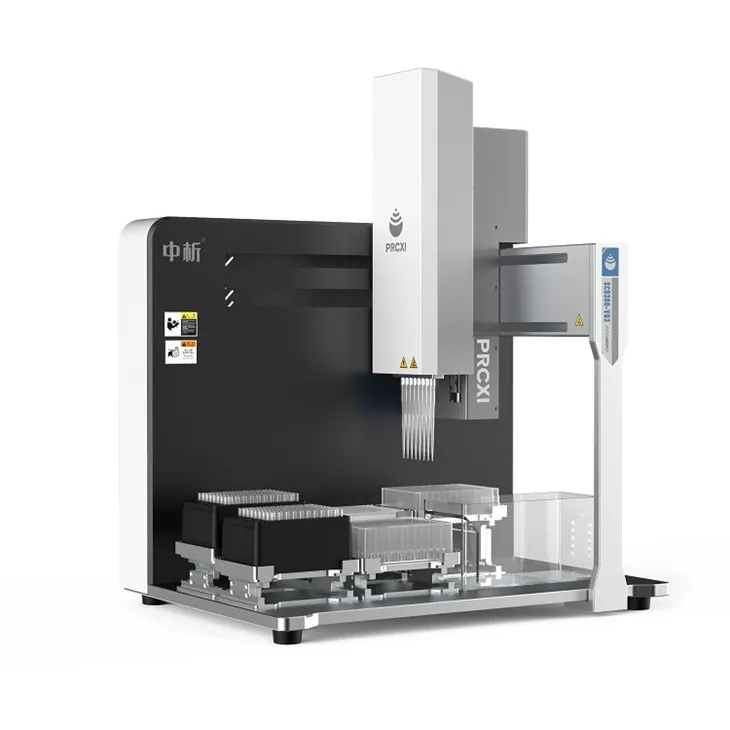

Различные типы программного обеспечения для рабочих станций с двойными модулями
Существует несколько типов программного обеспечения, которые обычно используются с рабочими станциями с двумя модулями. Вот несколько примеров:
- Автоматизированное программное обеспечение для рабочей станции ELISA: Это программное обеспечение предназначено для ферментов - связанный иммуноферментный анализ (ELISA). Он может автоматизировать задачи, такие как загрузка образца, добавление реагентов и анализ данных. ПроверьтеАвтоматизированная рабочая станция ELISAДля получения дополнительной информации.
- Автоматизированное программное обеспечение для обработчика жидкости: Если ваша рабочая станция с двойным модулем используется для задач обработки жидкости, это программное обеспечение может помочь вам точно выпустить жидкости, управлять объемами образца и выполнять другие связанные функции. Вы можете узнать больше об этом вАвтоматизированный обработчик жидкостиПолем
- Реагент с добавлением рабочих станций программное обеспечение: Этот тип программного обеспечения оптимизирован для добавления реагентов в образцы. Это может обеспечить точное и последовательное распределение реагентов, что имеет решающее значение во многих лабораторных экспериментах. Для получения более подробной информации посетитеРеагент Дополнительные рабочие станцииПолем
Устранение неполадок общих проблем установки
Ошибки установки
Если вы столкнетесь с ошибкой установки, первое, что нужно сделать, это внимательно прочитать сообщение об ошибке. Это может дать вам некоторые подсказки о том, что пошло не так. Общие причины ошибок установки включают недостаточное количество дискового пространства, поврежденные файлы установки или несовместимое оборудование. Вы можете попробовать перезагрузить компьютер, очистить немного дискового пространства или загружать файлы установки.
Программное обеспечение не работает должным образом
Если программное обеспечение не работает должным образом после установки, это может быть связано с проблемой конфигурации или конфликтом с другим программным обеспечением на вашем компьютере. Попробуйте удалить и переустановить программное обеспечение или проверить настройки программного обеспечения, чтобы убедиться, что они настроены правильно.
Свяжитесь с нами для получения дополнительной помощи
Если у вас все еще есть проблемы с установкой программного обеспечения на рабочей станции с двойным модулем или если вы заинтересованы в покупке новой рабочей станции, не стесняйтесь обращаться к нам. Мы здесь, чтобы помочь вам получить максимальную отдачу от вашего оборудования и обеспечить плавный процесс установки. Являетесь ли вы небольшой исследовательской лабораторией или крупной фармацевтической компанией, у нас есть решения для удовлетворения ваших потребностей.
Ссылки
- Лучшие практики установки программного обеспечения - общие знания из ИТ -индустрии
- Руководства производителя для рабочих станций с двойными модулями
- Документация поставщика программного обеспечения для связанного лабораторного программного обеспечения